
Figma basis: componenten en design systems
Leer hoe je herbruikbare componenten maakt en een consistent design system opbouwt voor je hele team.
Lees artikelLeer hoe je werkende prototypes met interacties, animaties en user flows maakt. Presenteer je ontwerpen professioneel aan stakeholders en test je ideeën voordat je ze bouwt.
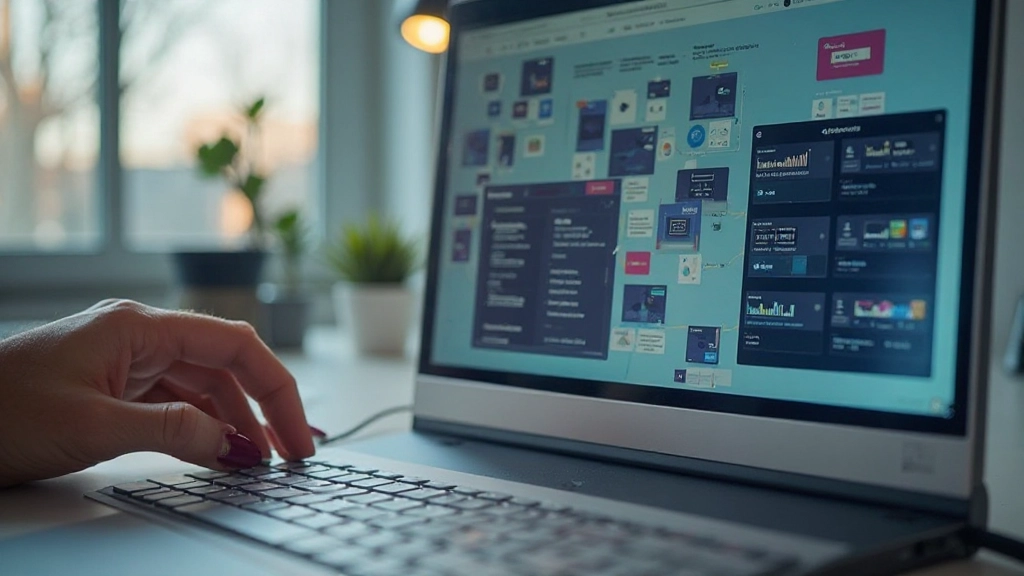
Een statisch design ziet er mooi uit op papier. Maar hoe voelt het voor de gebruiker? Dat ontdek je pas met een interactief prototype. In Figma kun je dit in enkele minuten opzetten – geen code nodig.
Prototypes helpen je om feedback eerder in het proces te krijgen. Je stakeholders zien hoe het daadwerkelijk werkt. Gebruikers kunnen ermee experimenteren. En jij kunt ideeën snel testen en aanpassen voordat je designer en developers veel tijd erin stoppen.

Deze vier mogelijkheden maken je designs echt interactief
Buttons die klikken, links die werken, states die veranderen. Figma’s interaction engine maakt het makkelijk om deze gedragingen in te stellen zonder scripting.
Transities, bewegingen en timing. Je kunt nauwkeurig controleren hoe elementen van A naar B gaan. Dit voelt veel beter aan dan statische screens.
Verschillende paden door je app. Laat zien wat er gebeurt bij succes, fouten of verschillende gebruikersscenario’s. Alles in één prototype.
Stuur een link naar je team of testgebruikers. Zij kunnen ermee spelen in de browser. Feedback verzamelen wordt een stuk gemakkelijker.
Volg deze vier stappen om van design naar werkend prototype te gaan
Begin met je design screens. Zorg dat elk scherm een duidelijke naam heeft – dit helpt later bij het navigeren. Groepeer gerelateerde screens zodat je prototype logisch opgebouwd is. Dit is je foundation.
Klik op een element (meestal een button). Kies “Prototype” tab rechts. Stel in: “On click” gaat naar [scherm]. Je kunt meerdere interacties per element maken. Bijvoorbeeld: klik gaat naar volgende scherm, hover verandert de kleur.
In datzelfde interaction panel kies je een animatie: Dissolve, Push, Slide. Je stelt de timing in – meestal 300-500ms werkt goed. Test het. Animaties moeten subtiel zijn, niet afleidend. Ze helpen gebruikers begrijpen wat er gebeurt.
Klik rechts bovenaan “Prototype” mode. Nu kun je door je flows navigeren. Werkt alles? Deel de link met anderen. Ze zien dezelfde prototype in hun browser zonder Figma te hoeven openen. Verzamel feedback en itereer.
Als je basis prototyping onder de knie hebt, zijn dit de trucs die je prototype professioneel laten voelen.
Dit is de game-changer. Zet dezelfde elementen op twee verschillende schermen in verschillende posities. Kies “Smart Animate” als transactie. Figma animateert automatisch die elementen tussen beide posities. Veel vloeiender dan gewone slide transitions.
Met variabelen kun je logica inbouwen. Bijvoorbeeld: “Klik op dit knopje” zet variabele op “actief” gaat naar scherm 2. Dit werkt voor complexere flows zonder extra schermen te maken.
Laat een popup of modal verschijnen zonder het scherm erachter te veranderen. Super handig voor confirmatie dialogs, alerts of login formulieren. Zet de interactie op “Open overlay” in plaats van “Go to”.
Animaties die activeren wanneer gebruikers scrollen. Perfect voor het tonen van scroll-gedrag in lange pagina’s. Stel in welk element triggert en wat er animateert.

Dit zijn de dingen die het verschil maken tussen “leuk experiment” en “klaar voor presentatie”
Hernoem je frames logisch. Gebruik frames voor screens, groepen voor UI-elementen. Zorg dat je prototype makkelijk te navigeren is. Als je zelf al verdwaalt, zal iemand anders het ook doen.
Animaties van 200-400ms voelen natuurlijk. Te snel voelt jittery, te langzaam voelt traag. Test op verschillende devices – wat op je laptop goed voelt, kan op mobiel anders aanvoelen.
Zorg dat je prototype op mobiel net zo goed werkt als op desktop. Controleer interacties op touch. Buttons moeten minstens 44×44 pixels zijn. Rekening houden met duimen op kleine schermen.
Bij het delen: zeg wat je wilt dat mensen testen. “Probeer te betalen” is duidelijker dan “Speel ermee.” Dit helpt testers zich focussen en je nuttigere feedback geven.
“Het verschil tussen een mooi design en een werkend design is interactie. Figma-prototypes maken dit gat dicht – je ziet echt hoe het voelt, niet alleen hoe het eruitziet.”
— Sarah, UX Designer Amsterdam
Je hoeft niet alles in Figma te doen. Deze tools integreren goed:
Developers kunnen direct specs, assets en code uit je design trekken. Dit scheelt veel heen-en-weer communicatie.
Embed je Figma-prototype en krijg gedetailleerde feedback. Ziet hoe gebruikers navigeren, waar ze vastlopen, wat ze verwachten.
Voor teams die meer detail nodig hebben. Zeplin voegt automatisch measurements en specs toe voor developers.
Voor zeer gedetailleerde microinteracties. Exporteer je design naar Principle en build daar meer geavanceerde animaties.

Prototyping in Figma voelt in het begin wat overweldigend. Al die instellingen, animaties, interacties. Maar het kernidee is simpel: je wilt laten zien hoe het daadwerkelijk werkt. Niet hoe het eruitziet, maar hoe het voelt.
Start klein. Maak een eenvoudig prototype met drie schermen en drie klikbare buttons. Test het met jezelf en een collega. Zie hoe het voelt. Pas aan. Dit is waar het echt gebeurt – in de details van interactie.
Je hebt nu de tools. Nu het de tijd om ze te gebruiken. Open Figma, pak een van je designs, en maak het interactief. Je zult versteld staan hoe veel beter het voelt.
Maak je eerste prototype vandaag nog. Begin met wat je al hebt. Figma maakt het makkelijk.
Dit artikel is een educatief gids met informatie over prototyping in Figma. Hoewel we de informatie nauwkeurig hebben gecompileerd, kunnen Figma-functies en interfaces veranderen. Voor de meest recente Figma-documentatie, bezoek Figma’s officiële helpcentrum. Dit artikel bevat suggesties gebaseerd op algemene best practices. Jouw specifieke workflow kan verschillen afhankelijk van je team, project en doelgroep.