Teamwork in Figma: samen ontwerpen in real-time
Ontdek hoe je met je team tegelijkertijd in hetzelfde bestand werkt. Versies, comments en feedback management voor efficiënt samenwerken.
Waarom samenwerken in Figma essentieel is
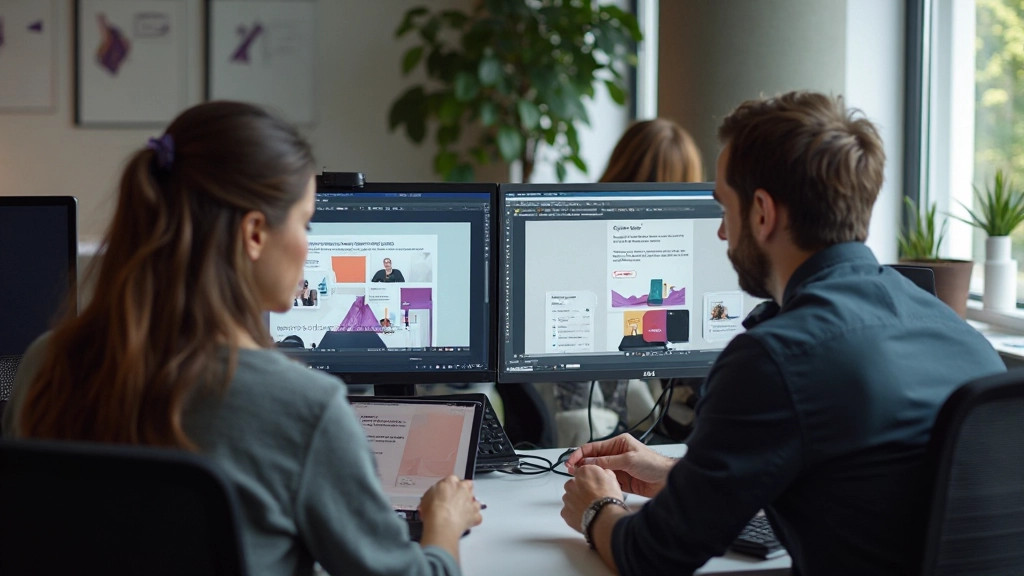
Het lijkt simpel, maar teamwork in Figma verandert alles. Je zit niet meer te wachten op versies via e-mail of Slack. Je collega’s kunnen precies zien wat jij aan het doen bent. Comments verschijnen in real-time. En feedback integreert je direct in je workflow. We’re talking echt samenwerken, niet parallel werken.
Of je nu met twee designers werkt of met tien—Figma’s collaboration tools maken het proces schoon, zichtbaar en ongelooflijk efficiënt. Dit artikel geeft je de praktische inzichten om direct beter samen te werken.

Live cursors en presence: zien wat anderen doen
Dit is de basis van Figma-samenwerking. Wanneer jij en je teamgenoten tegelijk hetzelfde bestand openen, zie je elkaars cursors in real-time. Iedere cursor heeft een unieke kleur en toont de naam van de persoon. Je ziet dus precies waar iemand aan werkt.
Dit klinkt simpel, maar het verandert alles. Je hoeft niet meer te vragen: “Hé, waar ben je mee bezig?” Je ziet het gewoon. Conflict voorkomen (twee mensen werken aan dezelfde button)? Geen probleem meer. En het voelt alsof je samen in dezelfde kamer werkt, zelfs als je in verschillende steden zit.
Pro-tip: In de rechterbovencorner zie je alle teamleden die momenteel in het bestand zitten. Klik op hun naam om naar hun scherm te scrollen—handig voor brainstormsessies.
Versies: altijd teruggaan naar wat je nodig hebt
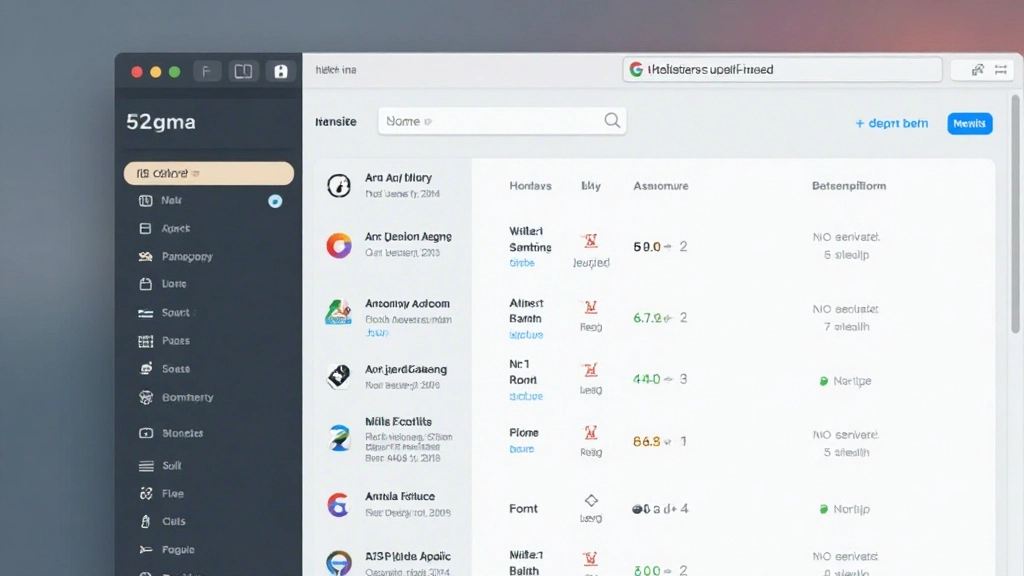
Soms ga je de verkeerde kant op. Je maakt drie uur aan wijzigingen en je realiseert je: dit werkt niet. Geen paniek. Figma slaat automatisch versies op van je bestand. Je kan gewoon teruggaan naar een vorige versie zonder iets kwijt te raken.
Handmatig versies aanmaken? Dat kan ook. Rechts in je bestand zie je “Version history”. Hier kan je een versie “snapshotten” met een beschrijving. Perfect voor: na afronding van ontwerp X, voor client feedback, na afstemming met dev-team. Iedereen in je team ziet dezelfde versiehistorie. Dus geen verwarring meer over welke versie je gebruikt.
“Versies zijn je vangnet. Je kan experimenteren zonder bang te zijn alles kwijt te raken.”
Best practices voor effectief samenwerken
Dit zijn de dingen die echt uitmaken in je dagelijkse workflow:
Organiseer je bestand duidelijk
Maak pagina’s per onderdeel van je product. Een pagina voor buttons, één voor forms, één voor de homepage. Teamleden vinden alles terug. Chaos vermijden? Gebruik frames consistent en geef alles duidelijke namen.
Communiceer via comments, niet via Slack
Feedback in Figma blijft bij het design. In Slack verdwijnt het in 50 berichten. Gebruik comments voor design-specifieke feedback. Hou Slack voor “hoe gaat het” en Figma voor “dit ziet er niet goed uit.”
Maak regelmatig versies
Maak elke dag een versie. Of na belangrijke wijzigingen. Beschrijf kort wat je deed. “Design system update—8 nieuwe componenten” in plaats van “version 47”. Je toekomstige self zal je dankbaar zijn.
Bescherm je components
Lockde je master components. Nieuwe teamleden kunnen ze zien en gebruiken, maar niet onopzettelijk breken. In de layer panel, rechts-klik op element lock. Je maintaint design consistency automatisch.
Samenwerken in Figma maakt je team sneller
Real-time cursors, comments op het juiste moment, versiegeschiedenis, en duidelijke permissions—dit zijn niet fancy features. Dit is de basis van goed teamwork. Je zit minder in meetings, je hebt minder miscommunicatie, en je designs verbeteren sneller.
Begin klein. Zorg dat je team hetzelfde Figma-bestand gebruikt in plaats van versies per e-mail. Voeg comments toe in plaats van screenshots in Slack. Maak versies zodat je altijd kan teruggaan. Dat is genoeg om meteen verschil te zien.
De beste designteams werken samen in real-time. Nu kan jij dat ook.
Over deze gids
Dit artikel biedt educatief inzicht in Figma’s collaboration features en best practices. Het is bedoeld om je team efficiënter te laten samenwerken. Figma-features kunnen veranderen—raadpleeg altijd de officiële Figma-documentatie voor de meest recente informatie. Jouw specifieke workflow kan anders zijn dan wat hier beschreven staat, en dat’s oké. Experiment met wat werkt voor jouw team.
Comments: feedback waar het hoort
Comments in Figma zijn niet zomaar notities. Ze’re gebonden aan specifieke elementen of posities in je design. Je klikt op een knop, voegt een comment toe, en die comment staat precies bij die knop. Niet ergens in een Google Doc waar iedereen vergeet waar het over gaat.
Je kan ook @mentions gebruiken—type @ en selecteer je teamgenoot. Zij krijgen een notificatie en weten meteen dat je feedback voor hen hebt. En het mooie? Comments kunnen resolved worden. Eenmaal feedback verwerkt? Mark it done. Je ziet direct waar nog acties nodig zijn.