

Prototyping in Figma: van statisch naar interactief
Maak werkende prototypes met interacties, animaties en user flows. Presenteer je ideeën met realistische gedragingen.
Lees meerLeer hoe je herbruikbare componenten maakt en een consistent design system opbouwt dat je hele team kan gebruiken

Je bent waarschijnlijk al bezig met Figma en wilt je ontwerpen efficiënter maken. Dat’s waar componenten en design systems in beeld komen. Ze’re niet alleen handig — ze transformeren hoe je team samenwerkt.
Stel je voor: je maakt een knop, en die knop wordt automatisch overal gebruikt waar het nodig is. Je wijzigt de knop eenmaal, en alle ontwerpen updaten tegelijk. Geen inconsistenties meer, geen handmatig aanpassen van honderden elementen.

Componenten zijn herbruikbare design-elementen. Je maakt ze eenmaal, en je kan ze overal in je project toepassen. Elke keer dat je een component plaatst, creëer je een instance — een kopie die verbonden is met het origineel.
Wanneer je het origineel aanpast, updaten alle instances automatisch. Dit bespaard enorm veel tijd. Je hoeft niet meer 47 knoppen individueel te wijzigen als je de grootte wilt aanpassen.
Componenten kunnen uit verschillende states bestaan — een knop kan ‘default’, ‘hover’, ‘disabled’ of ‘loading’ zijn. Je definieert deze varianten eenmaal en het hele team werkt ermee.


Het proces is simpel. Je tekent of groeppeert elementen — bijvoorbeeld een knop met een icoon en tekst. Dan selecteer je alles en klik je op “Create component” in het menu. Figma maakt daar een component van.
De originele component wordt opgeslagen in je Assets panel. Van daaruit kan je het overal slepen. Als je het component later wijzigt, vraagt Figma of je alle instances wilt updaten. Je zegt ja, en klaar is kees.
Pro tip: geef je componenten duidelijke namen. “Button/Primary/Default” is veel beter dan “Group 23”. Dit helpt je team enorm wanneer ze assets zoeken.
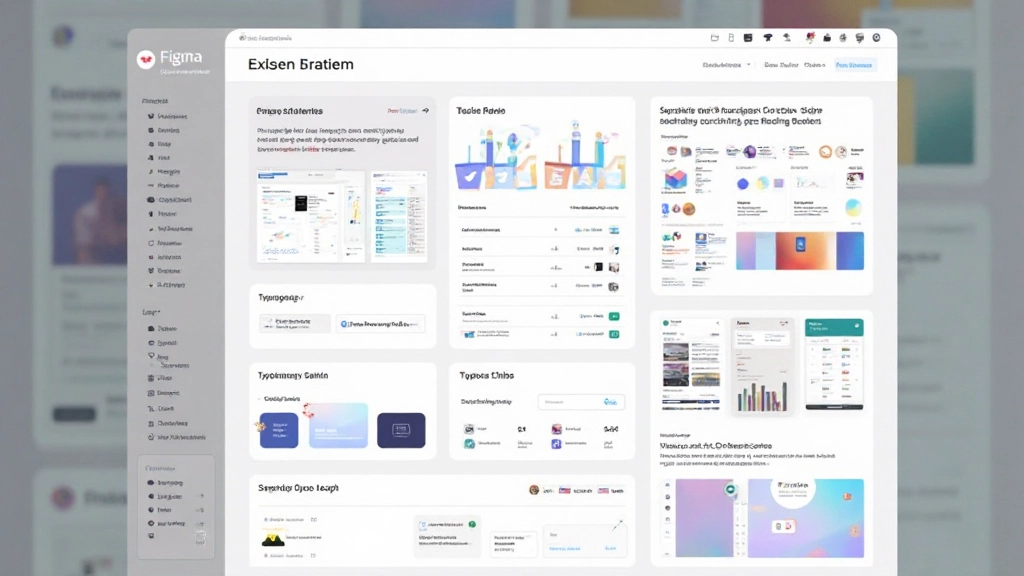
Een design system is niet alleen een verzameling componenten. Het’s een complete set van richtlijnen, componenten, en design tokens die ervoor zorgen dat alles consistent is. Kleuren, typografie, afstanden, pictogrammen — alles is gedocumenteerd.
Je design system bevat waarschijnlijk 30-50 componenten. Buttons in verschillende maten en toestanden. Input velden met labels en foutmeldingen. Cards met afbeeldingen. Headers, navigatie, modals — alles wat je nodig hebt.
Het voordeel? Je hele team werkt met dezelfde bouwstenen. De designer van de checkout pagina gebruikt dezelfde knop als de designer van de profiel pagina. Dit creëert een uniform product experience.
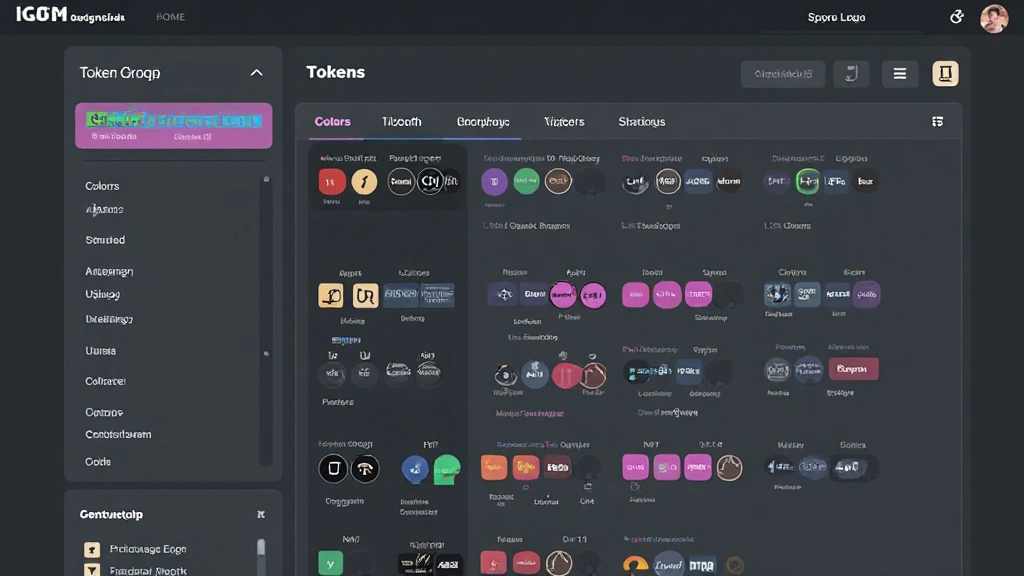
Design tokens zijn de basiswaarden van je system. Denk aan kleur #4F46E5 als “primary-blue” token. Of de font “Sora” als “font-primary” token. In plaats van kleurcodes overal in je file in te voeren, gebruik je tokens.
Dit klinkt technisch, maar het voordeel is enorm. Je client wilt dat je alle blauwe elementen iets donkerder maakt. Je wijzigt de token eenmaal, en alle componenten die die token gebruiken updaten automatisch. Geen handmatig aanpassen.
Figma heeft sinds 2023 ingebouwde token support. Je kan tokens definiëren en ze direct in componenten gebruiken. Dit is de moderne manier van werken.
Gebruik een duidelijke naamstructuur. “Button/Primary/Small”, “Input/Text/Default”. Dit helpt je team snel de juiste component te vinden in het Assets panel.
In plaats van aparte componenten voor elke state, gebruik je component properties. Eén knop-component met varianten voor grootte, kleur en toestand. Dit maakt je system compacter.
Maak een pagina met richtlijnen. Wanneer gebruik je welke knop? Wat’s de minimale grootte voor clickable elementen? Dit voorkomt vragen later.
Een design system is niet klaar als je het maakt. Het groeit met je product. Voeg componenten toe, verbeter bestaande, verwijder verouderde elementen regelmatig.
Het mooie van een goed design system in Figma is dat het je development team direct kan gebruiken. Developers kunnen je file inspecteren en exact zien welke maat, kleur en spacing elk element heeft.
Veel teams gebruiken tools als Zeplin of Storybook voor handoff. Maar veel developers starten nu rechtstreeks in je Figma file. Ze kunnen de specs aflezen, de componenten begrijpen en sneller code schrijven.
Een goede praktijk: zorg dat je component names in Figma matchen met de component names in je code. Als je in Figma “Button/Primary” hebt, maak dan in je codebase ook een component genaamd “ButtonPrimary”. Dit scheelt verwarring.

Een goed design system scheelt je team niet alleen uren werk. Het zorgt ervoor dat iedereen dezelfde taal spreekt. Design en development werken samen met dezelfde componenten, dezelfde tokens, dezelfde richtlijnen.
— Ervaring van teams die Figma systems implementeren
Start klein. Maak 3-5 basis componenten: een knop, een input veld, een card. Organiseer ze goed, zet ze in je Assets panel, en bouw voort. Je system groeit met je project.
Terug naar alle Figma gidsen


Dit artikel biedt informatieve richtlijnen voor het opbouwen van design systems in Figma. De specifieke implementatie kan variëren afhankelijk van je projectvereisten, team grootte en product complexiteit. We raden aan om de officiële Figma-documentatie te raadplegen voor de meest actuele features en best practices. Elke design system is uniek en het hier gepresenteerde is een algemeen raamwerk — pas het aan naar je eigen workflow en behoeften.